Úřední deska
Tip: Veškeré povinně zveřejňované informace a soubory lze přidávat a spravovat v modulu Úřední deska.
1. Modul "Úřední deska"
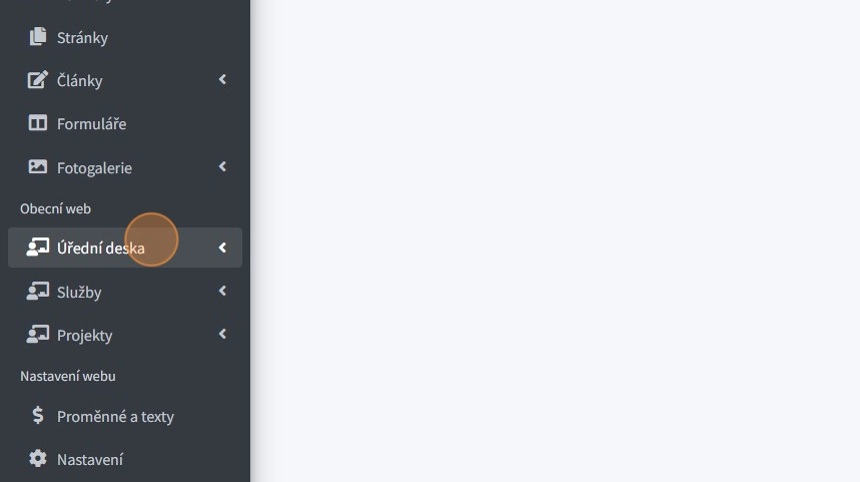
Kategorie záznamů
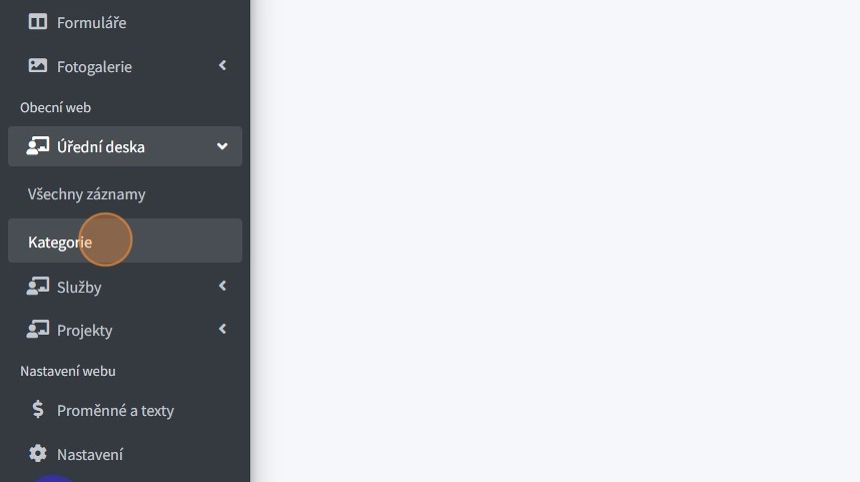
1. Položka "Kategorie" - zde je možno vytvářet jednotlivé kategorie, do kterých j poté možno zařazovat záznamy v úřední desce.
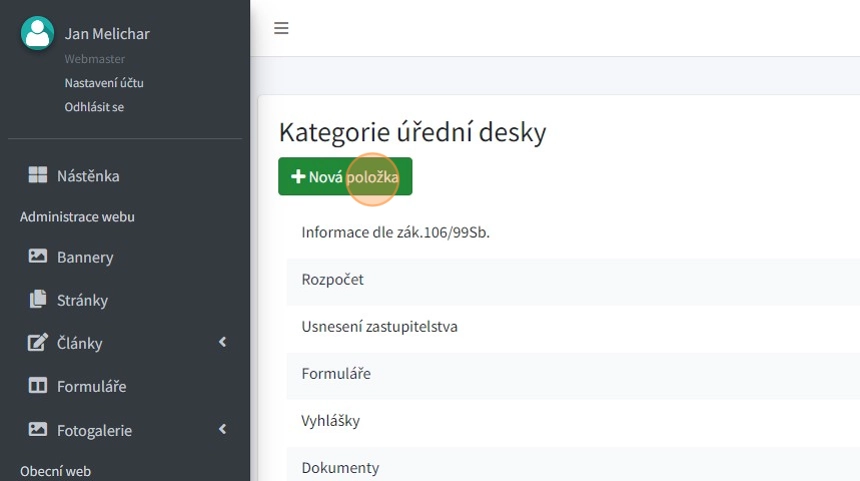
2. Pomocí tlačítka "Nová položka" lze vytvořit novou kategorii
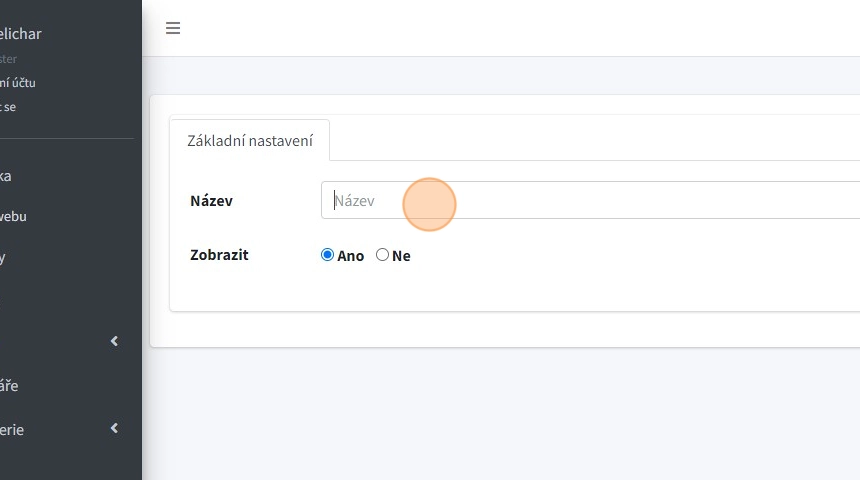
3. Pole "Název" - pro vyplnění názvu kategorie
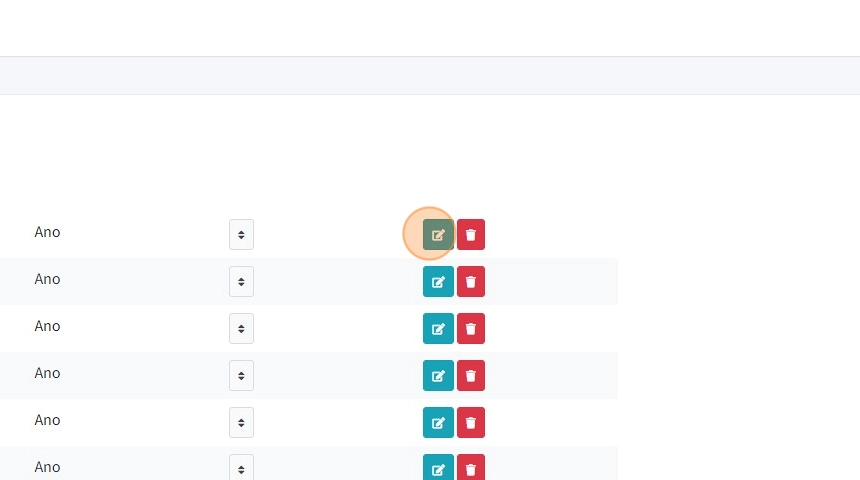
4. Modré tlačítko ve výpisu kategorií slouží k editaci jednotlivých položek.
5. "Pokročilé nastavení" - v této záložce je možno nastavovat je možno editovat META popisky a klíčová slova kategorie. Tato záložka také obsahuje pole s URL adresou kategorie.
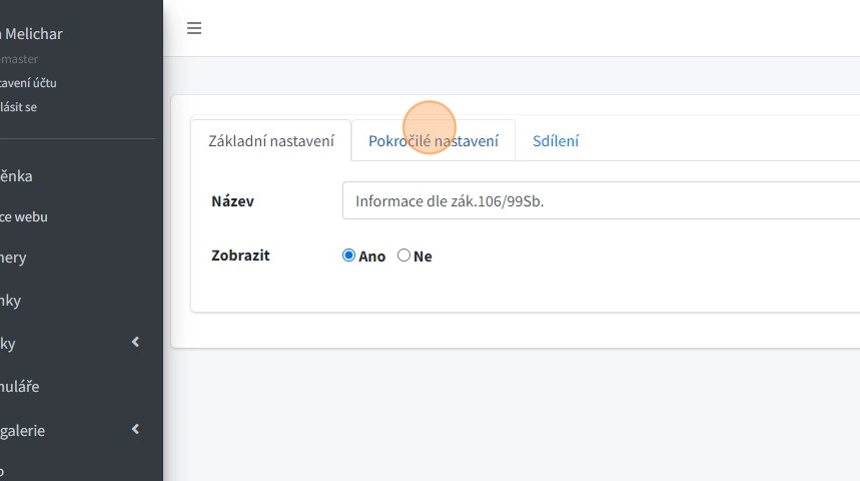
Pole URL adresa se generuje automaticky a nedoporučujeme ho manuálně.
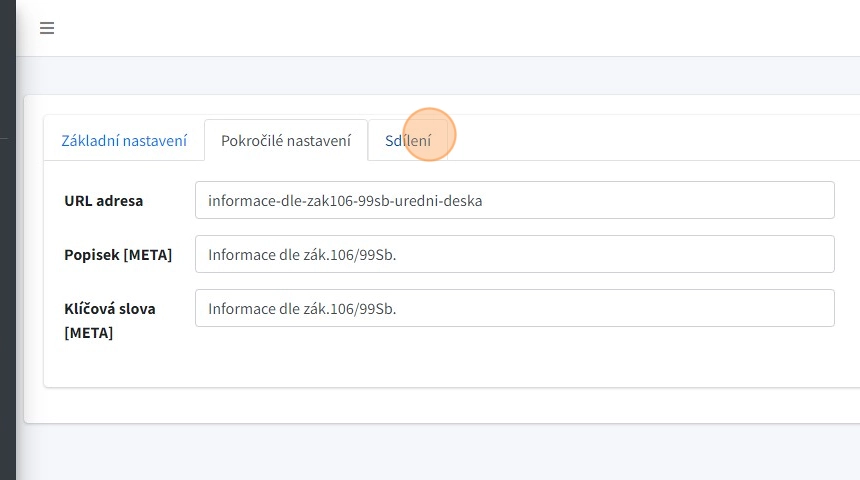
6. V záložce "Sdílení" lze nastavit popisek a nahrát obrázek pro sdílení na sociální sítě.
Záznamy úřední desky
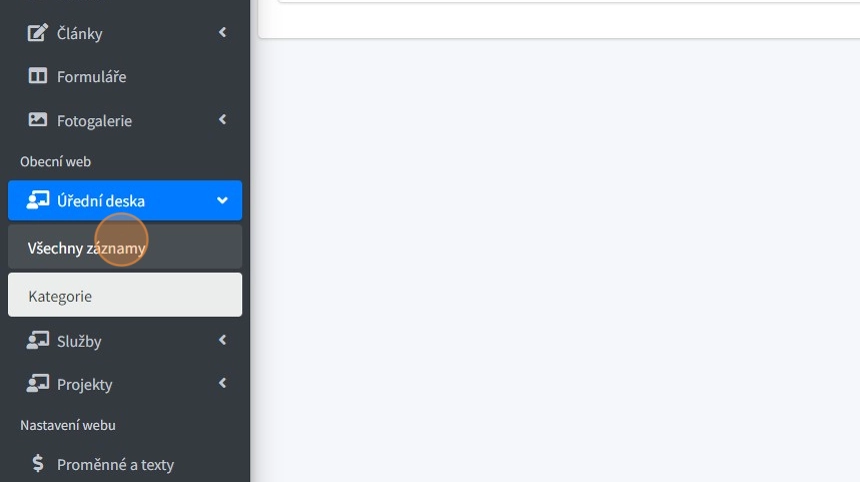
1. V položce "Všechny záznamy" je možno zobrazit výpis všech
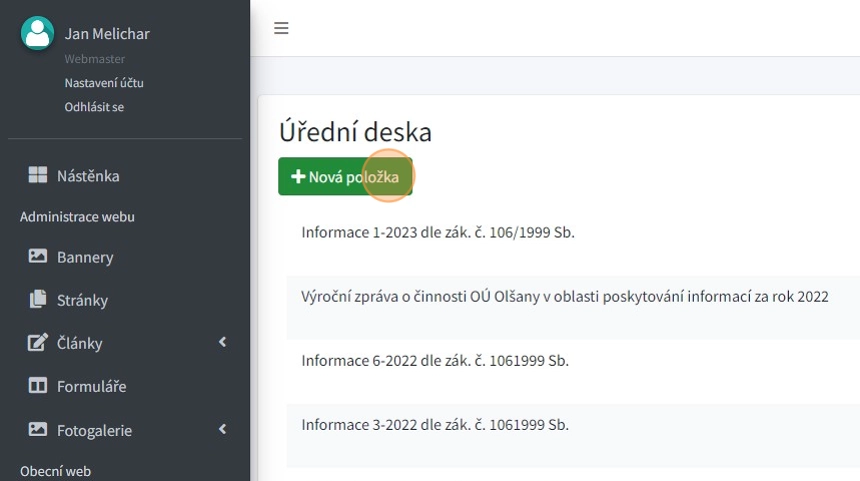
2. Tlačítkem "Nová položka" lze vytvořit nový záznam v úřední desky.
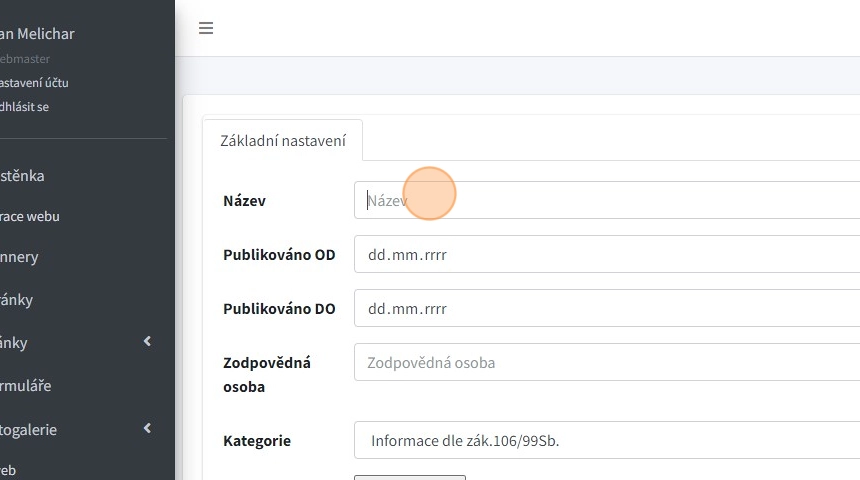
3. Pole "Název" pro vyplnění názvu záznamu
4. "Publikováno OD"- od kdy se záznam na úřední desce zobrazí
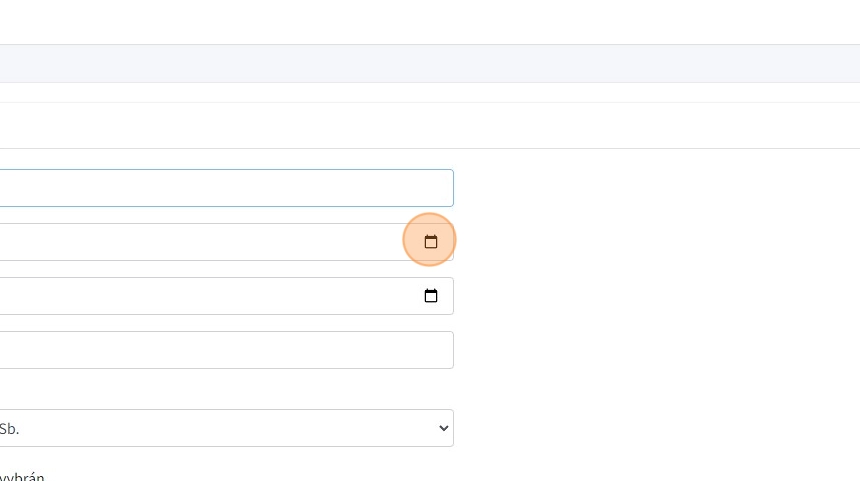
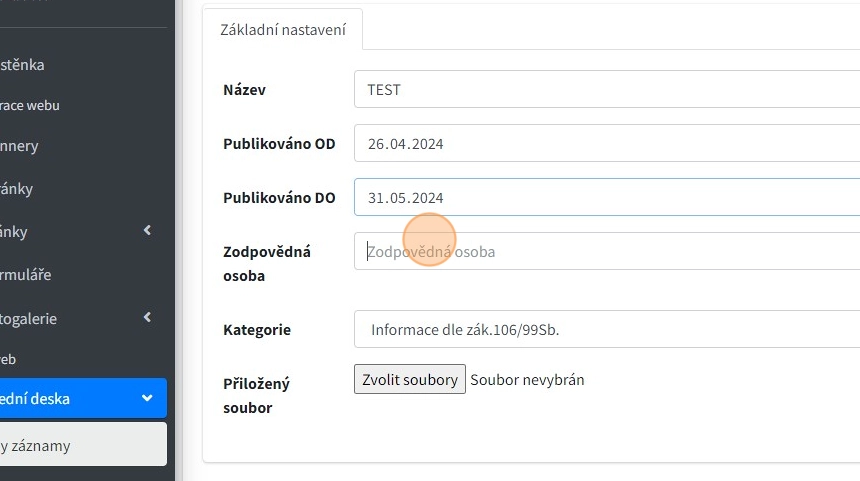
5. "Publikováno DO"- datum, kdy bude záznam úřední desky přesunut do archivu
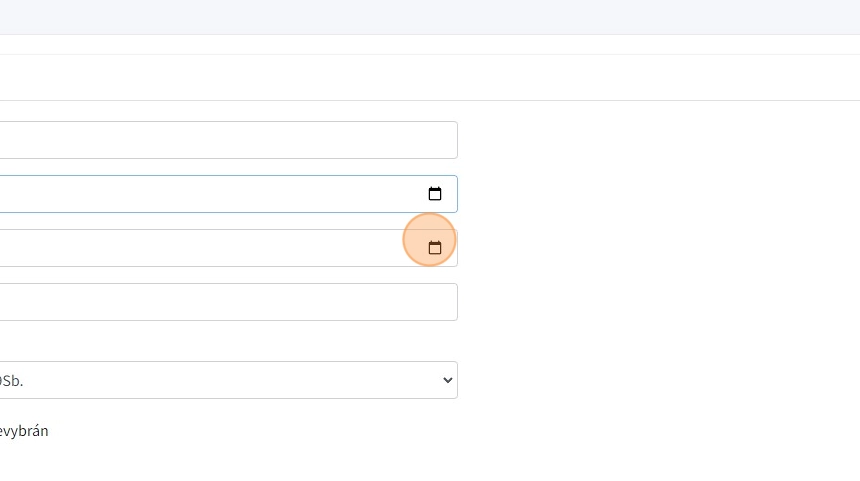
6. "Zodpovědná osoba" - osoba, která záznam do úřední desky vložila.
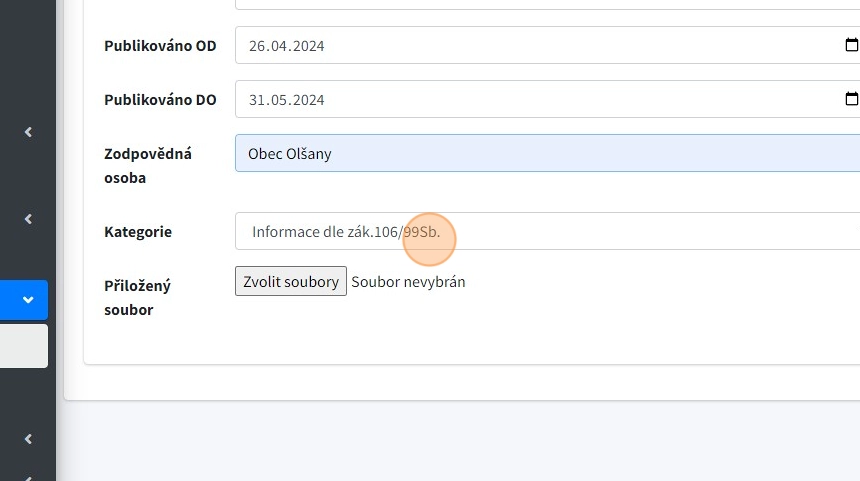
7. Pole "kategorie" slouží pro zařazení záznamu do předem vytvořené kategorie.
8. "Přiložený soubor" - do záznamu lze přiložit soubor(y) v různých formátech (PDF, DOCX, XLS...)
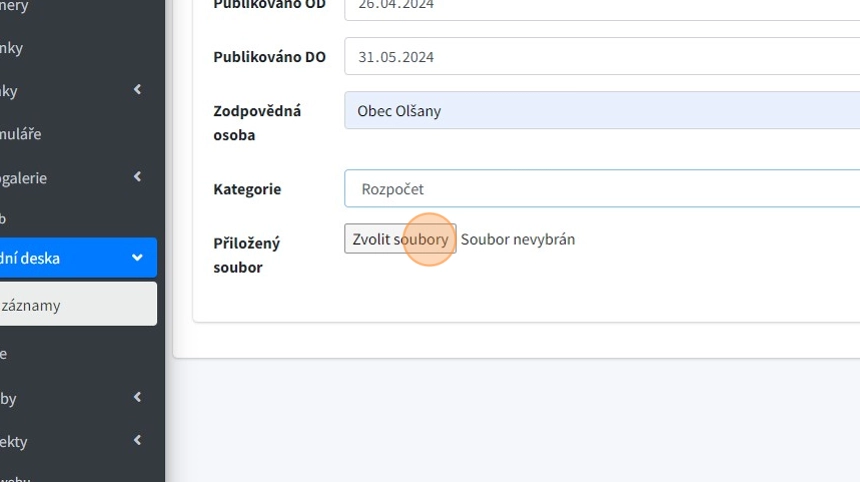
Při uploadu více souborů doporučujeme nahrávat maximálně 10 souborů najednou.
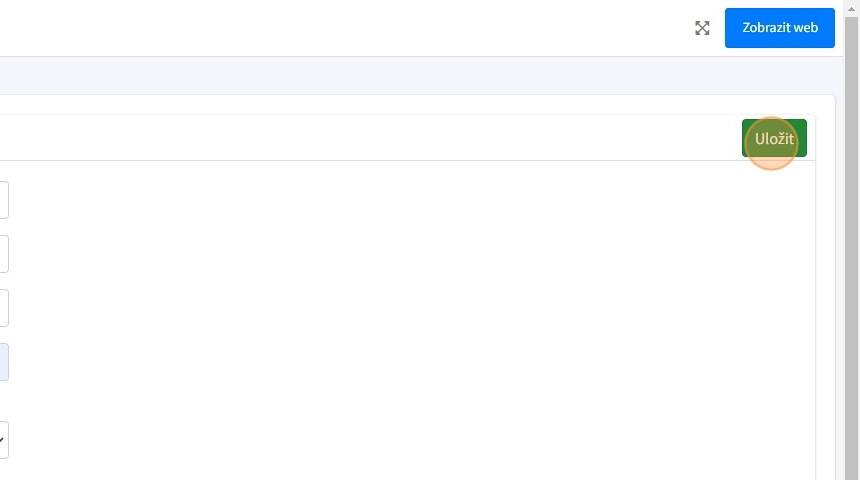
9. Všechny provedené změny je nutno potvrdit talčítkem "Uložit"
10. Záložka "Obsah"
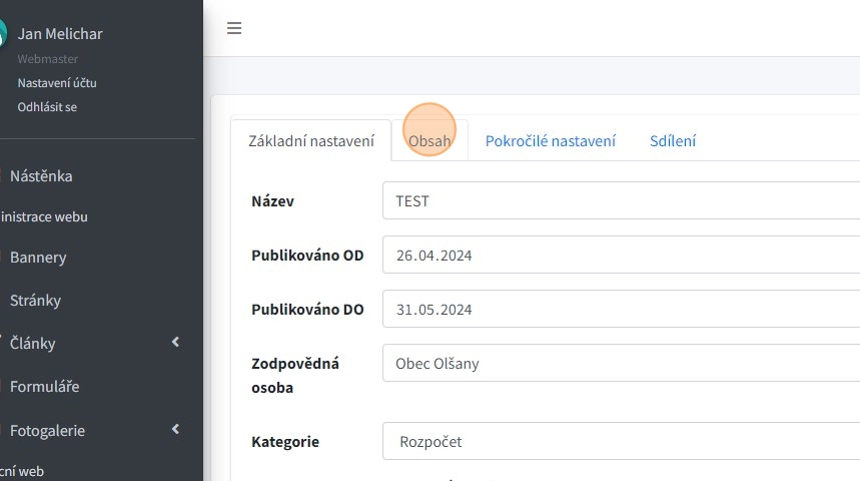
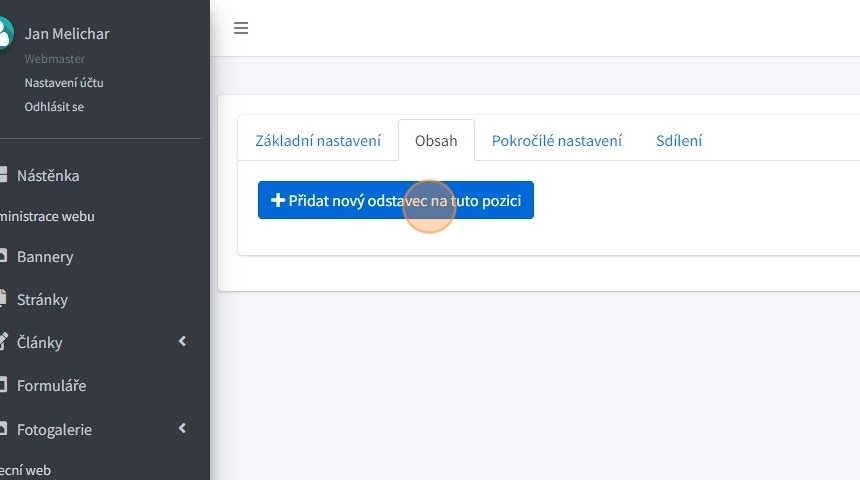
11. V záložce "Obsah" lze vytvářet nové odstavce pro samotný obsah záznamu úřední desky.
12. Pro editaci jednotlivých záznamů úřední desky slouží modré tlačítko v pravém sloupci.
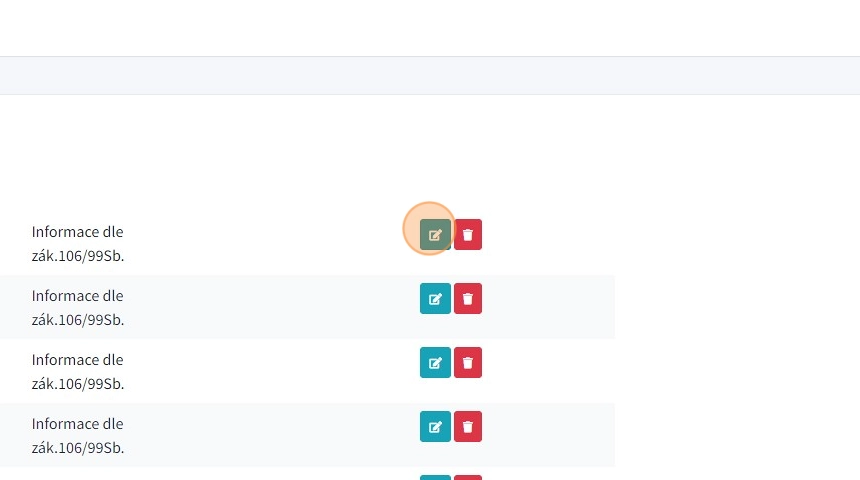
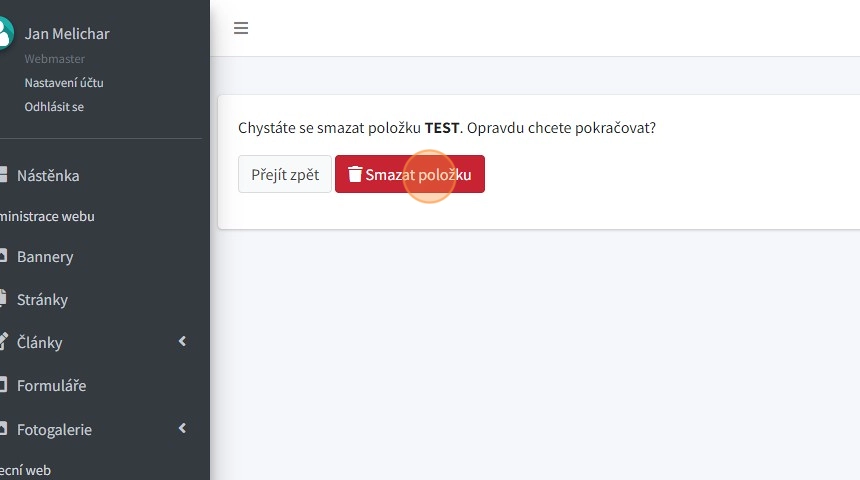
13. Pomocí tlačítko s ikonou koše v pravém sloupci je možno záznam trvale smazat.
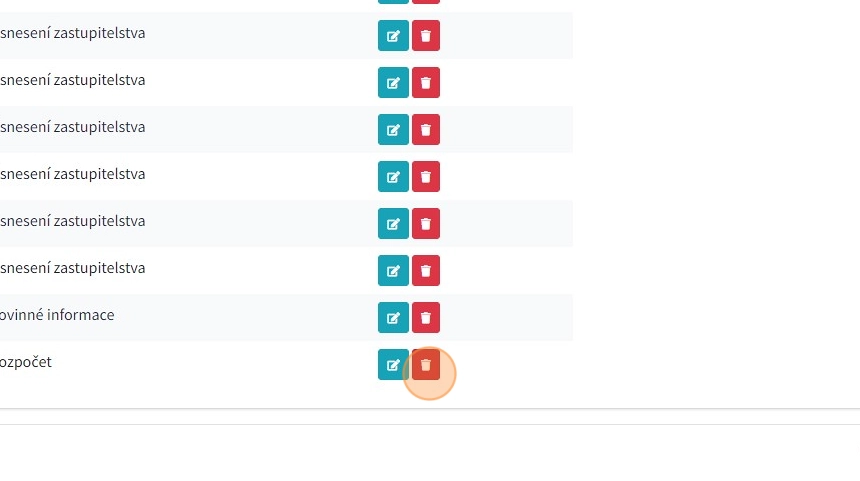
14. Smazání je nutno potvrdit tlačítkem "Smazat položku"